Содержание
Что принадлежит аккаунту, а что конкретному устройствуПроверьте одну учебную позицию с двух экрановА если торгуете не с биржи, а с кошелькаБезопасный вход с двух устройств
Что принадлежит аккаунту, а что конкретному устройству
Проще всего делить так: всё, что связано с деньгами и сделками, хранится на сервере биржи и привязано к вашему аккаунту. Баланс, открытые позиции, выставленные ордера, история сделок, уровень верификации, доступ к фьючерсам — это одно и то же, с какого бы экрана вы ни смотрели. Телефон и компьютер тут просто два окна в одну комнату.
Устройству принадлежит оформление: раскладка окон на торговой странице, набор индикаторов на графике, язык и тема, разрешение на уведомления, сохранённый вход. Мобильное приложение и веб-версия — это две разные программы, поэтому одинакового вида экрана на телефоне и на компьютере ждать не стоит, даже если аккаунт один. Как устроена сама мобильная торговля, мы разбирали отдельно в статье как торговать фьючерсами с телефона — здесь интереснее другое: что именно переносится между устройствами, а что придётся настроить дважды.
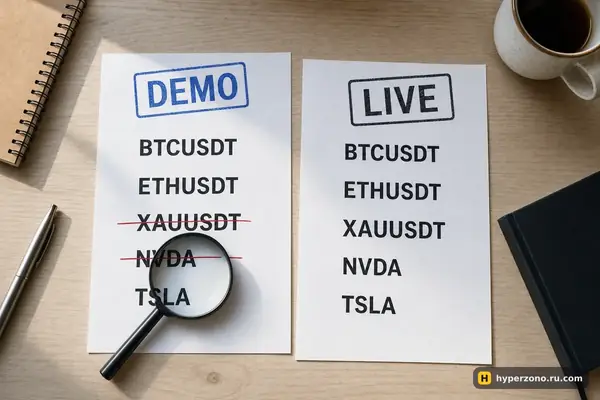
Есть и третья категория — возможности самой учебной среды. Демо-торговля Binance открывается через обычный аккаунт: в приложении её ищут в меню «Подробнее», в браузере — по адресу demo.binance.com или через меню «Торговля → Демо-торговля». В демо нет ботов и сеток, нельзя выгрузить отчёт по сделкам и поискать что-то в истории; всё остальное — те же кнопки, что в реальной торговле. Так что если кнопки сетки нет на компьютере, дело не в устройстве.
Проверьте одну учебную позицию с двух экранов
Это упражнение занимает минут пять и снимает почти все вопросы про «нужен ли компьютер». Делать его лучше в демо: там виртуальные средства, ошибиться нечем, а механика кнопок та же, что в реальной торговле.
Войдите в демо с телефона
Откройте приложение, найдите демо-торговлю в меню «Подробнее» и перейдите на фьючерсы. Сверху экрана должно быть видно, что вы в демо: рядом стоит кнопка «Реальная торговля» — это кнопка выхода из учебного режима, а не признак того, что деньги настоящие.
Откройте маленькую учебную позицию
Возьмите знакомую пару вроде BTCUSDT, минимальный объём и небольшое плечо. Сразу поставьте стоп-лосс — заодно проверите, как эта настройка выглядит на телефоне.
Зайдите с компьютера в тот же аккаунт
В браузере откройте demo.binance.com, войдите тем же логином. Если включена двухфакторная защита, телефон понадобится рядом для кода.
Сверьте позицию и расхождения
Найдите раздел с позициями и посмотрите, совпадают ли объём, цена входа и защитные ордера с тем, что показывал телефон. Заодно отметьте, что пришлось настраивать заново: индикаторы, таймфрейм, избранные пары.
Закройте сделку с компьютера и вернитесь к телефону
Закройте позицию в браузере и обновите экран на телефоне. Так вы увидите, насколько быстро два окна показывают одно и то же состояние аккаунта.
У этого упражнения есть побочная польза: вы заодно проверите, доступен ли вам нужный контракт в учебной среде. Демо-торговля открыта не во всех странах и регионах, и список инструментов там не обязан совпадать с реальным — как это проверить до пополнения счёта, разобрано в статье есть ли нужный контракт в демо.
Самая дорогая путаница — перепутать среду. Режимы названы прямо: «Демо-торговля» и «Реальная торговля», в браузере переключатель между ними стоит в правом верхнем углу страницы демо. Прежде чем нажать кнопку покупки на новом для вас устройстве, взглядом найдите этот переключатель и поймите, в каком режиме вы сейчас. И помните: служба поддержки демо-ордера не видит вообще — для биржи этих сделок не существует.
А если торгуете не с биржи, а с кошелька
На ончейн-площадках вроде Hyperliquid аккаунта в привычном смысле нет: ваш «логин» — это кошелёк. Поэтому связь между устройствами делается через QR-код, и это занимает полминуты.
Подключите кошелёк на компьютере
Зайдите на площадку в браузере и подключите кошелёк через расширение, как обычно.
На телефоне нажмите «Подключить»
Откройте площадку в мобильном браузере, нажмите Connect («Подключить») и выберите пункт Link Desktop Wallet — «связать с кошельком на компьютере», затем разрешите доступ к камере.
Покажите QR-код на компьютере
Нажмите иконку «PC+mobile» справа вверху панели и подтвердите запрос в расширении кошелька — на экране появится QR-код.
Наведите камеру телефона
Отсканируйте код, и телефон станет вторым окном в тот же счёт.
Позиции и баланс при этом всё равно привязаны к кошельку, а не к экрану. Если такой формат вам ближе, проще один раз посмотреть своими глазами: откройте Hyperliquid с компьютера и попробуйте подключить телефон по QR. Учиться всё равно спокойнее в демо на бирже: там виртуальные деньги. Что доступно для тренировки на самой площадке, проверяйте в её интерфейсе.
Безопасный вход с двух устройств
Два устройства — это два места, откуда кто-то может попасть в ваш аккаунт, поэтому несколько простых привычек экономят нервы. В демо заходите только по адресу demo.binance.com, который вы один раз нашли сами в меню биржи, а не по ссылке из чата или рекламы. На компьютере, которым пользуетесь не только вы, не сохраняйте сессию и выходите из аккаунта после занятий.
Ещё одна мелочь, которая сбивает новичков: виртуальные деньги в демо сбрасываются отдельно для спота и фьючерсов — через «Активы», выбор счёта и кнопку сброса, и перед этим нужно снять активные ордера. Сбросили учебный баланс с компьютера — на телефоне увидите тот же обновлённый счёт, это не сбой синхронизации, а один и тот же аккаунт. И не удивляйтесь, если график или исполнение в демо чуть расходятся с реальной средой: демо и реальная торговля никогда не совпадают до копейки.
Выбор площадки от устройства тоже не зависит: и в приложении, и в браузере у вас те же комиссии, те же контракты и те же правила. Если вы ещё только определяетесь, с чего начать, посмотрите разбор какая биржа подходит новичку, а потом откройте аккаунт на Binance и посмотрите окно сделки с обоих экранов — дальше уже решайте, где вам удобнее нажимать кнопки.
Нужен ли компьютер, чтобы торговать фьючерсами?
Нет. Приложение даёт тот же аккаунт, те же контракты и те же комиссии. Компьютер удобнее для разметки графика и разбора сделок, потому что экран больше. Но без компьютера вполне можно обойтись.
Демо-позиция, открытая с телефона, будет видна на компьютере?
Вход в демо идёт через ваш обычный аккаунт, и позиции хранятся на стороне биржи, так что картина должна быть одна и та же. Проверьте сами за минуту: откройте учебную сделку с телефона и загляните в demo.binance.com с компьютера — позиция должна быть той же.
Перенесутся ли мои индикаторы и избранные пары?
Рассчитывайте на то, что рабочий вид экрана придётся собрать на каждом устройстве отдельно: приложение и браузер — разные программы. Это дело пары минут, зато потом вы точно знаете, что где лежит.
Что будет с учебным счётом, если нажать сброс баланса?
Биржа вернёт виртуальные средства к исходному объёму, то есть счёт для тренировки снова станет полным. Сбрасывать нужно отдельно для спота и фьючерсов, а перед этим снять активные ордера. С какого устройства вы это сделали, значения не имеет — аккаунт один.
Можно ли попросить поддержку разобраться с моей демо-сделкой?
Нет. Служба поддержки демо-ордера не видит и проверить их не может, потому что эти сделки не настоящие. В учебной среде вы разбираетесь сами — и это как раз хороший повод записывать свои действия.
Демо-торговля доступна всем?
Для входа нужен аккаунт Binance, и пользоваться демо на споте и фьючерсах можно даже без открытого фьючерсного счёта — при соответствии требованиям биржи. Но доступность ограничена странами и регионами, поэтому смотреть нужно в своём аккаунте.
Источники и проверка
Условия бирж сверены с официальными документами 5 ноября 2026 г. Условия меняются — перед сделкой проверьте важное для вас в приложении биржи.
Binance: Как использовать платформу демо-торговли на BinanceHyperliquid Docs: Connect mobile via QR codeУсловия площадок проверены 5 ноября 2026 г. Они меняются — сверяйтесь со спецификацией контракта в своём аккаунте.