Содержание
Что именно вы создаётеСоздаём кошелёк: что нажиматьРезервная копия: три варианта и почему без неё никудаКак перевести деньги в кошелёкГде лежат ваши деньги на каждом шагеЕсли что-то не получаетсяЧто именно вы создаёте
Binance Wallet открывается внутри приложения Binance, но это не ещё один биржевой счёт. Это самостоятельный кошелёк, ключи от которого принадлежат вам: биржа не хранит ваши монеты и не может по своему решению перевести их куда-то. Вместо двенадцати слов здесь резервная копия: либо подтверждение по биометрии (часть ключа тогда хранит сторонний провайдер), либо зашифрованный файл в вашем облаке под паролем восстановления, либо QR-код. Поэтому «записать сид-фразу» вас никто не попросит.
Создать такой кошелёк может только верифицированный пользователь Binance, так что отдельной регистрации и новых документов не понадобится — вход тот же, что и на биржу. Ключи от кошелька — у вас, а не у биржи. Это и плюс, и ответственность: если вы потеряете и телефон, и пароль восстановления, вернуть доступ будет некому, поддержка тут не поможет. Поэтому копию делают до того, как переводят деньги. Для порядка: оператор кошелька — Binance Barbados Limited, и эта компания работает без надзора финансового регулятора.
В итоге вы получаете вкладку «Бессрочные»: там больше шестисот пар — крипта, акции, золото и нефть, ETF и даже компании до IPO. Что это за рынки, подробно разобрано в обзоре кошелька. Исполнение и ликвидность обеспечивает партнёр Binance — протокол Aster, поэтому в интерфейсе встречается подпись «Provided by Aster», а сами сделки проходят в сети BNB Smart Chain.

Создаём кошелёк: что нажимать
Весь процесс идёт в приложении Binance, которое у вас уже стоит. Кошелёк создаётся в один подход, а дальше приложение само предложит заняться резервной копией — соглашайтесь сразу, без неё торговать во вкладке «Бессрочные» всё равно не получится.
Откройте раздел кошелька в приложении
В приложении Binance найдите Binance Wallet (в некоторых версиях он подписан как Web3). Приложение предложит создать кошелёк — подтвердите.
Подтвердите личность стандартным входом
Отдельной анкеты не будет: подойдут ваш обычный вход и двухфакторная защита аккаунта. Сид-фразу у вас не спросят — её у такого кошелька нет. Если какой-то сайт или человек просит «двенадцать слов от Binance Wallet», это обман.
Сделайте резервную копию
Приложение покажет варианты на выбор. Пока копия не сделана, кошелёк считается незащищённым, а бессрочные контракты в нём недоступны.
Проверьте, что вкладка «Бессрочные» открылась
После резервной копии в кошельке появляется вкладка с бессрочными контрактами — та самая, где торгуются золото, акции и крипта. Её же видно и в веб-версии, на web3.binance.com.
Резервная копия: три варианта и почему без неё никуда
Доступ к кошельку завязан на ваше устройство. Потеряли телефон, сменили его или удалили приложение — и без копии возвращать доступ будет нечем. Именно поэтому Binance не пускает в бессрочные контракты, пока копия не сделана: там уже реальные деньги, и терять к ним доступ из-за разбитого экрана никому не нужно.
- Quick Backup — самый быстрый путь: подтверждаете биометрией, одну долю ключа хранит сторонний провайдер.
- Копия в iCloud или Google Drive — зашифрованный файл кладётся в ваше облако и закрывается паролем восстановления, который вы придумываете сами.
- QR-код — его можно распечатать или сохранить офлайн и убрать туда же, где лежат важные документы.
Пароль восстановления — отдельная вещь, и он не равен паролю от аккаунта Binance. Запишите его на бумаге и положите так, чтобы нашли через год, а не в заметки телефона, который может потеряться вместе с кошельком. Разумно сделать сразу два варианта копии: облачную для удобства и QR-код в ящик стола на случай, если с облаком что-то пойдёт не так.
Пароль восстановления никто не подскажет. Если пароль забыт, а устройство утрачено или приложение удалено, Binance кошелёк не восстановит — так устроены самостоятельные кошельки. Поэтому прежде чем переводить туда деньги, убедитесь, что копия сделана и пароль записан в надёжном месте.
Как перевести деньги в кошелёк
Баланс кошелька отдельный от биржевого, поэтому деньги под сделку нужно перевести туда отдельным шагом. Начинать этот шаг удобнее из самого кошелька: там есть действие пополнения, и приложение само подскажет доступные способы и покажет, что именно вы подтверждаете — сумму, монету, а при необходимости сеть и комиссию. Названия экранов в разных версиях приложения отличаются, так что сверяйтесь с тем, что видите у себя.
Откройте кошелёк и найдите пополнение
Зайдите в Binance Wallet — действие пополнения или перевода средств обычно находится рядом с балансом.
Выберите монету и способ
Для вкладки «Бессрочные» чаще всего нужен USDT. Приложение покажет доступные варианты пополнения — выберите подходящий и внимательно прочитайте то, что написано на экране подтверждения.
Начните с пробной суммы
Первый раз переведите немного — например 20 USDT. Так вы увидите весь путь целиком и сразу поймёте, сколько времени занимает зачисление.
Проверьте баланс во вкладке «Бессрочные»
Откройте вкладку и убедитесь, что деньги видны именно там, откуда списывается залог под сделку.
Если при открытии сделки приложение попросит пополнить баланс вкладки «Бессрочные» — это нормально, просто подтвердите предложенное на экране пополнение из кошелька. Деньги при этом остаются вашими, меняется только то, какая их часть доступна под залог позиции.

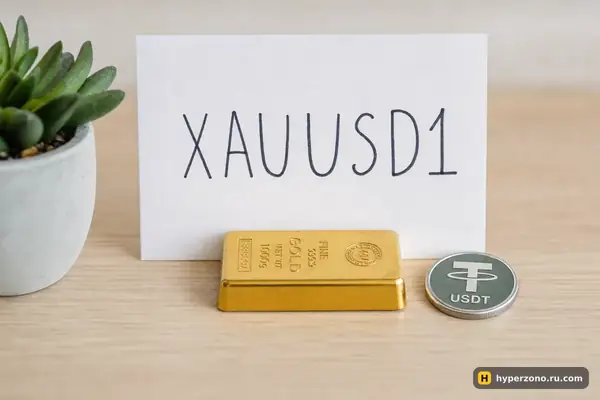
Часть пар котируется не в USDT, а в USD1 — например, золото XAUUSD1 или бумаги SpaceX в версии SPCXUSD1. Нужную валюту можно получить обменом внутри кошелька; об этих дополнительных функциях есть отдельный разбор. Заранее посмотрите, в какой валюте торгуется интересная вам пара, чтобы не обнаружить это уже в окне сделки.
Сколько нести на первый раз — вопрос вкуса, но логика простая: начинайте с суммы, которую не жалко потерять целиком, скажем 20–50 USDT, и смотрите, как всё работает. Добавить денег можно в любой момент, а вот вернуть потерянное — нет. Когда средства на месте, переходите к практике: как открыть сделку во вкладке «Бессрочные» разобрано по шагам на примере золота.
Где лежат ваши деньги на каждом шаге
Путь денег проще запомнить как четыре отрезка. Первый — с биржевого счёта Binance в кошелёк: это перевод внутри одного приложения и одного аккаунта, блокчейн тут не задействован, комиссию сети за такой перевод не платят. На экране вы просто подтверждаете монету и сумму, и USDT появляются на балансе кошелька.
Второй отрезок — всё, что идёт через блокчейн. Если вы пополняете кошелёк с другой площадки или со своего стороннего кошелька, это уже обычная ончейн-операция: за неё берётся комиссия сети, её ещё называют газом, и в BNB Smart Chain платят её в BNB. Поэтому полезно держать на кошельке небольшой остаток BNB — без него подтвердить такую операцию не выйдет.
Третий отрезок — торговый баланс. Монеты, которые лежат в кошельке, ещё не залог под позицию: во вкладке «Бессрочные» их отдельно переводят на торговый баланс партнёра по исполнению, и маржа списывается именно оттуда. Приложение предложит этот перевод само, когда вы попробуете открыть сделку.
Обратно всё идёт тем же путём, только в другую сторону: закрыли позицию — вернули деньги с торгового баланса в кошелёк, а оттуда внутренним переводом на биржевой счёт, где их можно обменять или вывести. Если же вы открываете через кошелёк сторонний dApp, например Hyperliquid, это уже другая площадка со своим счётом и своим обеспечением в USDC, и деньги туда уходят ончейн-переводом — как там устроен баланс, разобрано в обзоре Hyperliquid.
Если что-то не получается
Вкладка «Бессрочные» не открывается или кнопка неактивна — почти всегда дело в резервной копии: вернитесь в настройки кошелька и доведите её до конца. Второй частый случай — приложение давно не обновлялось; торговля во вкладке появилась в мобильной версии в апреле 2026 года, на старой сборке её может просто не быть.
Пополнение сделано, а в кошельке пусто — посмотрите статус операции в истории: пока она не завершена, баланс не изменится, а зачисление в блокчейне занимает какое-то время. Если монеты в кошельке видны, а при открытии сделки приложение говорит о нехватке средств, скорее всего, деньги ещё не попали на баланс самой вкладки — следуйте подсказке на экране. По вопросам самих сделок — исполнению, ликвидации, расчётам — отвечает партнёр по исполнению, а не поддержка биржи: Binance в этих сделках не контрагент.
Из бытового: не ставьте копию и приложение в зависимость от одного устройства. Телефон с биометрией плюс записанный на бумаге пароль восстановления — это уже рабочая схема, при которой потеря телефона превращается из катастрофы в вечер возни с восстановлением. Что ещё может пойти не так уже в торговле — собрано в разборе рисков фьючерсов в кошельке.
Ещё одно, что стоит проверить заранее: по правилам партнёра по исполнению торговля недоступна тем, кто живёт или находится в России, Украине, США, Канаде, Великобритании, Китае, КНДР, на Кубе, в Иране, Венесуэле и Сирии. Для аккаунта Binance на Казахстан вкладка работает — там её продвигает и сама площадка.
Когда подготовка позади, самое интересное — выбор рынка. В кошельке рядом с биткоином лежат золото, нефть и акции с круглосуточной торговлей и контракты на компании до IPO вроде OpenAI и Anthropic, а полный список пар с оборотами и максимальным плечом есть в живой таблице рынков. Проще всего пройти путь целиком самому: открыть Binance Wallet, сделать копию и посмотреть вкладку изнутри.
Нужна ли сид-фраза для Binance Wallet?
Нет, привычных двенадцати слов у этого кошелька нет. Вместо них — резервная копия: Quick Backup по биометрии, зашифрованный файл в iCloud или Google Drive с паролем восстановления либо QR-код. Если кто-то просит у вас сид-фразу от Binance Wallet, это попытка обмана.
Можно ли торговать в кошельке без резервной копии?
Нет, бессрочные контракты в кошельке без неё недоступны. Это сделано намеренно: в кошельке лежат реальные деньги, и терять к ним доступ вместе с телефоном никому не нужно. Копия делается за минуту прямо в настройках кошелька.
Как деньги попадают в кошелёк?
Начните из самого кошелька: там есть действие пополнения, и приложение покажет доступные способы и экран подтверждения. Перевод с вашего же биржевого счёта идёт внутри аккаунта и без комиссии сети, а пополнение со стороны — ончейн-операцией, за которую платится комиссия сети. Первый раз переведите небольшую сумму, чтобы увидеть весь путь.
Восстановит ли Binance кошелёк, если я всё забыл?
Если потерян пароль восстановления и при этом утрачено устройство или удалено приложение, кошелёк не восстановят. Это обратная сторона того, что ключи принадлежат вам, а не бирже. Поэтому пароль записывают на бумаге и хранят отдельно от телефона.
Сколько денег нужно перевести, чтобы начать?
Минимальные суммы и размер сделки зависят от выбранной пары — их видно в приложении при пополнении и в окне ордера. На знакомство обычно хватает небольшой суммы вроде 20–50 USDT: цель первой недели — понять механику, а не заработать.
Сколько стоит сделка в кошельке?
Комиссии во вкладке: по криптовалютным контрактам мейкер 0%, тейкер 0,04%; по контрактам на реальные активы — акции, золото, нефть — тейкер 0,0125%. Комиссия считается от суммы сделки и берётся отдельно на входе и на выходе; актуальные ставки стоит сверить в приложении перед подтверждением ордера.
Источники и проверка
Условия бирж сверены с официальными документами 22 октября 2026 г. Условия меняются — перед сделкой проверьте важное для вас в приложении биржи.
Binance Wallet: XAUUSD1 PerpetualsAster Docs: Fees (Perpetuals)Условия площадок проверены 22 октября 2026 г. Они меняются — сверяйтесь со спецификацией контракта в своём аккаунте.